Domain netzwerkprojekte.de kaufen?
Wir ziehen mit dem Projekt
netzwerkprojekte.de um.
Sind Sie am Kauf der Domain
netzwerkprojekte.de interessiert?
domain@kv-gmbh.de · 0541-91531010
Domain netzwerkprojekte.de kaufen?
Warum funktioniert Windows Diskpart nicht?
Es gibt mehrere mögliche Gründe, warum Windows Diskpart nicht funktioniert. Es könnte sein, dass das Programm nicht korrekt installiert ist oder dass es beschädigt wurde. Es ist auch möglich, dass bestimmte Systemvoraussetzungen nicht erfüllt sind oder dass es Konflikte mit anderen Programmen oder Treibern gibt. Es kann hilfreich sein, das Programm neu zu installieren, das Betriebssystem zu aktualisieren oder nach möglichen Konflikten zu suchen. **
Wie lautet der Befehl "diskpart clean all"?
Der Befehl "diskpart clean all" wird verwendet, um alle Daten auf einer Festplatte zu löschen. Dabei werden nicht nur die Partitionen gelöscht, sondern auch alle Daten auf der Festplatte überschrieben, um sicherzustellen, dass sie nicht wiederhergestellt werden können. Es ist wichtig, vorsichtig mit diesem Befehl umzugehen, da er irreversible Auswirkungen hat. **


Ähnliche Suchbegriffe für Diskpart
Top-Angebote
Produkte zum Begriff Diskpart:

-
Warum wird die Festplatte nicht einmal in Diskpart angezeigt?
Es gibt mehrere mögliche Gründe, warum eine Festplatte nicht in Diskpart angezeigt wird. Es könnte sein, dass die Festplatte nicht richtig angeschlossen ist oder dass sie defekt ist. Es ist auch möglich, dass die Festplatte nicht initialisiert oder formatiert wurde, wodurch sie in Diskpart nicht angezeigt wird. **
-
Wie formatiere ich eine Partition per Diskpart ohne ein Volumen?
Um eine Partition per Diskpart ohne ein Volumen zu formatieren, musst du zuerst die Partition auswählen, indem du den Befehl "select partition" gefolgt von der entsprechenden Partitionnummer eingibst. Anschließend kannst du den Befehl "format fs=ntfs quick" verwenden, um die Partition im NTFS-Format schnell zu formatieren. Beachte, dass dieser Vorgang alle Daten auf der Partition löscht. **
-
Wie wähle ich ein Volume in diskpart nach Bezeichnung aus?
Um ein Volume in diskpart nach Bezeichnung auszuwählen, musst du den Befehl "select volume" gefolgt von der Bezeichnung des Volumes eingeben. Du kannst die Bezeichnung des Volumes mit dem Befehl "list volume" anzeigen lassen. Sobald du das gewünschte Volume ausgewählt hast, kannst du weitere Aktionen darauf ausführen. **
-
Kann man DVD-RW und CD-RW auch mit Diskpart formatieren?
Ja, man kann DVD-RW und CD-RW mit Diskpart formatieren. Diskpart ist ein Befehlszeilentool von Windows, das verwendet werden kann, um verschiedene Festplatten- und Speichergeräte zu verwalten. Durch die Verwendung von Diskpart kann man das Dateisystem auf DVD-RW und CD-RW formatieren und die Datenträger für die erneute Verwendung vorbereiten. **

Wie kann ich die Festplatte mit dem Befehl "diskpart" schneller reinigen?
Um die Festplatte mit dem Befehl "diskpart" schneller zu reinigen, kannst du den Befehl "clean all" anstelle von "clean" verwenden. "Clean all" führt eine vollständige Löschung der Festplatte durch, während "clean" nur die Partitionstabelle entfernt. Beachte jedoch, dass die Verwendung von "clean all" mehr Zeit in Anspruch nehmen kann, da alle Daten auf der Festplatte überschrieben werden. **
Kann mir jemand erklären, wo das Problem beim Partitionieren mit Diskpart liegt?
Das Problem beim Partitionieren mit Diskpart kann darin liegen, dass es ein komplexes und technisches Tool ist, das eine genaue Kenntnis der Befehle erfordert. Es kann leicht zu Fehlern führen, wenn die Befehle nicht korrekt eingegeben werden oder wenn man sich nicht sicher ist, welche Partitionen gelöscht oder erstellt werden sollen. Darüber hinaus kann Diskpart auch dazu führen, dass Daten verloren gehen, wenn es nicht sorgfältig verwendet wird. **
Top-Angebote
Produkte zum Begriff Diskpart:
-
OEM Sd-kartenmodul, Unterstützt Espwebdev, Usb-zu-seriell-kommunikation, Standard-sd-kartenformat, Einfache Integration, Fernzugriff Auf Dateienkompaktes design : das modul hat die form einer standardmäßigen sd-karte, was eine einfache integration in bestehende geräte ohne platzprobleme ermöglicht. fernzugriff : ermöglicht den zugriff auf das dateisystem über einen webdav-client und bietet ein cloudähnliches erlebnis für das dateimanagement. vielseitige funktionalität : entwickelt für den einsatz in verschiedenen anwendungen, einschließlich entwicklung und netzwerk, und verbessert die projektmöglichkeiten. einfache einrichtung : mit den bereitgestellten befehlen ist die verbindung zu einem router unkompliziert und vereinfacht den installationsprozess. benutzerfreundlich : ermöglicht remote dateioperationen wie replikation, einfügen und löschen von dateien direkt von der sd-karte. Spezifikation: material: elektronisches modul abmessungen: standard sdkartenformat kompatibilität: unterstützt webentwicklung leistung: usbzuseriellkommunikation stromversorgungsanforderung: minimale betriebsspannung für den betrieb42,99 €*Versand: 0,00 €Sichere Weiterleitung zum Anbieter
-
Hexagon-Trainingsrahmen – Für Fitness und KoordinationMit diesem Trainingsrahmen arbeitest du intensiv an deiner Fitness. Fordere dich selbst heraus und optimiere Koordination, Schnelligkeit und Beinarbeit mit diesem Agility-Grid. Die Koordinationsleiter besteht aus sechs sechseckigen Ringen, die sich vielseitig verbinden lassen. Lass deiner Kreativität freien Lauf und arrangiere die Ringe nach Belieben – so wird dein Training noch abwechslungsreicher und anspruchsvoller. Dieser 6-teilige Trainingsrahmen eignet sich für alle Sportarten und Trainingsarten, darunter Fußball, Boxen, Hockey und Leichtathletik. Dieses Agility-Gitter ist ein unverzichtbarer Bestandteil jeder Trainingseinheit. **Die Vorteile des Hexagon-Trainingsrahmens:** • In jeder gewünschten Konfiguration einsetzbar • Einfaches Ein- und Ausklicken • Leicht erweiterbar auf 12 oder 18 Ringe für noch mehr Abwechslung und Herausforderung • Zusammenklappbar **Eigenschaften** • Sechseckringe aus PP • Verbindungsprofile aus PE • Durchmesser jedes Sechseckrings: 50 cm • 6-teilig • Verbindbar36,95 €*Versand: 3,99 €Sichere Weiterleitung zum Anbieter
-
Warum funktioniert Windows Diskpart nicht?
Es gibt mehrere mögliche Gründe, warum Windows Diskpart nicht funktioniert. Es könnte sein, dass das Programm nicht korrekt installiert ist oder dass es beschädigt wurde. Es ist auch möglich, dass bestimmte Systemvoraussetzungen nicht erfüllt sind oder dass es Konflikte mit anderen Programmen oder Treibern gibt. Es kann hilfreich sein, das Programm neu zu installieren, das Betriebssystem zu aktualisieren oder nach möglichen Konflikten zu suchen. **
-
Wie lautet der Befehl "diskpart clean all"?
Der Befehl "diskpart clean all" wird verwendet, um alle Daten auf einer Festplatte zu löschen. Dabei werden nicht nur die Partitionen gelöscht, sondern auch alle Daten auf der Festplatte überschrieben, um sicherzustellen, dass sie nicht wiederhergestellt werden können. Es ist wichtig, vorsichtig mit diesem Befehl umzugehen, da er irreversible Auswirkungen hat. **
-
Warum wird die Festplatte nicht einmal in Diskpart angezeigt?
Es gibt mehrere mögliche Gründe, warum eine Festplatte nicht in Diskpart angezeigt wird. Es könnte sein, dass die Festplatte nicht richtig angeschlossen ist oder dass sie defekt ist. Es ist auch möglich, dass die Festplatte nicht initialisiert oder formatiert wurde, wodurch sie in Diskpart nicht angezeigt wird. **
-
Wie formatiere ich eine Partition per Diskpart ohne ein Volumen?
Um eine Partition per Diskpart ohne ein Volumen zu formatieren, musst du zuerst die Partition auswählen, indem du den Befehl "select partition" gefolgt von der entsprechenden Partitionnummer eingibst. Anschließend kannst du den Befehl "format fs=ntfs quick" verwenden, um die Partition im NTFS-Format schnell zu formatieren. Beachte, dass dieser Vorgang alle Daten auf der Partition löscht. **
Ähnliche Suchbegriffe für Diskpart
-
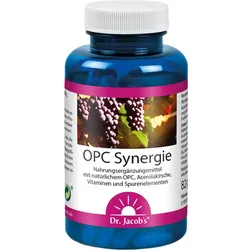
Opc Synergie Dr. Jacob's 120 STProdukteigenschaften: Bezeichnung: Nahrungsergänzungsmittel mit Vitaminen, Spurenelementen und Pflanzenstoffen Verwendung/Anwendung/Verzehrempfehlung: Täglich 1 Kapsel mit einem Glas Wasser einnehmen. Nährwertdeklaration: Nährwerte pro Kapsel %NRV* Vitamin C 60 mg 75% Vitamin E 12 mg alpha-TE 100% Vitamin B6 1,4 mg 100% Folsäure (5-MTHF) 100 μg 50% Vitamin B12 5 μg 200% Zink 1,5 mg 15% Selen 27,5 μg 50% Polyphenole, davon 260 mg ** o OPC 100 mg ** alpha-TE = D-alpha-Tocopheroläquivalent * Referenzmenge für die tägliche Zufuhr gemäß EU-Verordnung 1169/2011. ** Keine Angaben vorhanden. Zutaten: Trauben-Extrakt (37%), Acerolakirsch-Extrakt (29%), Überzugsmittel Hydroxypropylmethylcellulose (pflanzliche Kapselhülle), Vitamin E, Grüntee-Extrakt (4,3%), Vitamin C, Trennmittel Magnesiumsalze von Speisefettsäuren (pflanzlich), Zinkgluconat, Trennmittel Siliciumdioxid, Pinienrinden-Extrakt (0,9%), Selenmethionin, Vitamin B6, bioaktive Folsäure (5MTHF-Glucosamin), Vitamin B12 (Methylcobalamin). Allergene: Kann Spuren von Schalenfrüchten enthalten. Nettofüllmenge: 120 Cellulose-Kapseln = 83,8 g Aufbewahrungsbedingungen: Bitte trocken lagern. Ursprungsland des Lebensmittels: Deutschland Anschrift des Herstellers: Dr. Jacob's Medical GmbH Platter Straße 92 65232 Taunusstein Weitere Hinweise: Vegan. Die empfohlene tägliche Verzehrsmenge darf nicht überschritten werden. Außerhalb der Reichweite von kleinen Kindern aufbewahren. Nahrungsergänzungsmittel sollten nicht als Ersatz für eine ausgewogene, abwechslungsreiche Ernährung und gesunde Lebensweise verwendet werden. Quelle: Angaben der Packungsbeilage Stand: 04/202626,07 €*Versand: 4,50 €Sichere Weiterleitung zum Anbieter
-
OPC Synergie Dr.Jacob's Kapseln 120 StSollte nicht konsumiert werden, wenn Sie am selben Tag andere Produkte konsumieren, die grünen Tee enthalten. Sollte nicht von schwangeren oder stillenden Frauen und Kindern unter 18 Jahren konsumiert werden.Sollte nicht auf nüchternen Magen...31,19 €*Versand: 0,00 €Sichere Weiterleitung zum Anbieter
-
Wie wähle ich ein Volume in diskpart nach Bezeichnung aus?
Um ein Volume in diskpart nach Bezeichnung auszuwählen, musst du den Befehl "select volume" gefolgt von der Bezeichnung des Volumes eingeben. Du kannst die Bezeichnung des Volumes mit dem Befehl "list volume" anzeigen lassen. Sobald du das gewünschte Volume ausgewählt hast, kannst du weitere Aktionen darauf ausführen. **
-
Kann man DVD-RW und CD-RW auch mit Diskpart formatieren?
Ja, man kann DVD-RW und CD-RW mit Diskpart formatieren. Diskpart ist ein Befehlszeilentool von Windows, das verwendet werden kann, um verschiedene Festplatten- und Speichergeräte zu verwalten. Durch die Verwendung von Diskpart kann man das Dateisystem auf DVD-RW und CD-RW formatieren und die Datenträger für die erneute Verwendung vorbereiten. **
-
Wie kann ich die Festplatte mit dem Befehl "diskpart" schneller reinigen?
Um die Festplatte mit dem Befehl "diskpart" schneller zu reinigen, kannst du den Befehl "clean all" anstelle von "clean" verwenden. "Clean all" führt eine vollständige Löschung der Festplatte durch, während "clean" nur die Partitionstabelle entfernt. Beachte jedoch, dass die Verwendung von "clean all" mehr Zeit in Anspruch nehmen kann, da alle Daten auf der Festplatte überschrieben werden. **
-
Kann mir jemand erklären, wo das Problem beim Partitionieren mit Diskpart liegt?
Das Problem beim Partitionieren mit Diskpart kann darin liegen, dass es ein komplexes und technisches Tool ist, das eine genaue Kenntnis der Befehle erfordert. Es kann leicht zu Fehlern führen, wenn die Befehle nicht korrekt eingegeben werden oder wenn man sich nicht sicher ist, welche Partitionen gelöscht oder erstellt werden sollen. Darüber hinaus kann Diskpart auch dazu führen, dass Daten verloren gehen, wenn es nicht sorgfältig verwendet wird. **
* Alle Preise verstehen sich inklusive der gesetzlichen Mehrwertsteuer und ggf. zuzüglich Versandkosten. Die Angebotsinformationen basieren auf den Angaben des jeweiligen Shops und werden über automatisierte Prozesse aktualisiert. Eine Aktualisierung in Echtzeit findet nicht statt, so dass es im Einzelfall zu Abweichungen kommen kann. ** Hinweis: Teile dieses Inhalts wurden von KI erstellt.